
PLANO AUTOR / GUIA DA ÁREA DE AUTORIA
Manual do
usuário
Do primeiro acesso ao seu manuscrito. Encontre o próximo passo para continuar seu livro.
Leia aqui. Leve com você.
Busque uma palavra ou escolha um assunto no índice.
Uma pergunta por vez.
Este guia acompanha você na preparação do livro, nas entrevistas, na revisão e no download dos textos. Na primeira utilização, siga os assuntos na ordem. Depois, volte direto ao que precisar.
A inteligência artificial ajuda a organizar e desenvolver o que você conta. A conferência dos fatos e as decisões sobre o texto continuam com você.
Comece pelo acesso à sua conta
Abra www.planoautor.com.br/login. Use o mesmo e-mail e a mesma forma de acesso que utilizou no cadastro ou no convite.
Criar sua conta
- Selecione Criar minha conta.
- Preencha seu nome, e-mail e a forma como deseja que a plataforma se refira a você.
- Crie uma senha com pelo menos 12 caracteres, incluindo letra maiúscula, letra minúscula e número. Repita a senha no segundo campo.
- Selecione Criar conta. Se a plataforma solicitar confirmação, abra a mensagem recebida por e-mail e conclua essa etapa. Confira também o spam.
- Volte à plataforma e entre com seu e-mail e sua senha.
Se aparecer Continuar com Google, você também pode usar essa opção. Nas próximas visitas, escolha a mesma conta Google.
Entrar e recuperar a senha
Para entrar, preencha e-mail e senha e selecione Entrar. Se esqueceu a senha, digite primeiro seu e-mail e selecione Esqueci minha senha. Abra o e-mail mais recente e defina a nova senha. Prefira concluir a recuperação no navegador em que a solicitou.
Se você se cadastrou pelo Google, tente Continuar com Google antes de criar outro cadastro. Se um link expirou ou já foi usado, solicite um novo.
Entrei mas meu livro não abriu
Criar uma conta e liberar um projeto são etapas diferentes. Se aparecer “Você entrou. Falta liberar seu livro”, o login funcionou. Confira o e-mail da conta conectada e selecione Conferir minha liberação.
Se recebeu um convite, informe esse e-mail à pessoa da equipe que o convidou. Se contratou um pacote, veja a seção Planos e confirmação da compra. Não é necessário trocar a senha ou criar outra conta para resolver a liberação.
Conheça seu espaço e guarde o trabalho
Depois da liberação, Meu livro reúne o título, os capítulos e o andamento do projeto. A ação principal abre o próximo ponto pendente do percurso.
Use a navegação principal
| Opção | Para que serve |
|---|---|
| Meu livro | Ver o progresso e abrir o capítulo disponível para continuar ou ler. |
| Preparação | Acompanhar dedicatória, introdução e organização do sumário. |
| Continuar | Retomar o ponto pendente indicado pela plataforma. |
| Meus dados | Baixar uma cópia dos dados e enviar ou acompanhar pedidos de privacidade. |
| Sair | Encerrar sua sessão neste navegador. |
No computador, o índice ajuda a localizar os capítulos. No celular, use o controle de abertura do índice quando ele estiver recolhido. Os capítulos seguem a ordem do percurso: para começar um posterior, pode ser necessário finalizar o anterior.
Saiba quando o conteúdo está salvo
Rascunho local: enquanto você digita, o navegador pode guardar uma cópia de recuperação. O aviso “Ainda não salvo na conta” significa que o conteúdo ainda depende daquele navegador e dispositivo.
Conteúdo salvo na conta: use Guardar e continuar, Guardar este detalhe, Guardar mudanças ou Guardar edição, conforme a tela. Aguarde a confirmação antes de fechar a página ou mudar de dispositivo.
Se aparecer “Guardando…”, espere. Se houver erro, mantenha a página aberta, copie o texto e tente novamente depois de conferir a conexão. Evite editar o mesmo projeto em duas abas ao mesmo tempo.
Retome um rascunho recuperado
Ao encontrar o aviso de rascunho local, confira a data e leia o conteúdo. Use Retomar rascunho, quando disponível, e depois guarde na conta. Você também pode usar Copiar rascunho ou Baixar cópia.
Se a conta tiver uma versão mais recente, compare os textos e copie apenas o que deseja aproveitar. Se o navegador não conseguir guardar a cópia local, copie seu texto antes de sair. A recuperação local não substitui o salvamento na conta.
Registre observações no ponto certo
Quando disponíveis, use Deixar comentário e Enviar comentário para registrar uma observação à equipe. Marcar para rever identifica um ponto que você deseja conferir; selecione novamente para remover a marca. Essas ações não modificam o manuscrito nem reabrem seções finalizadas.
Prepare a dedicatória e a introdução
Em Preparação, o percurso começa pela dedicatória e segue para a introdução. A barra de etapas mostra onde você está. A parte chamada Capítulos prepara o sumário; Escrita corresponde ao desenvolvimento dos capítulos.
Responda às perguntas
- Leia a pergunta e responda no campo de texto. Nesta etapa, use a escrita; o recurso de voz aparece nas entrevistas dos capítulos.
- Selecione Guardar e continuar. A plataforma só avança depois de guardar a resposta.
- Responda aos detalhes adicionais que aparecerem. Eles ajudam a esclarecer o que você quer dizer.
- Quando o material estiver pronto, selecione Criar minha dedicatória ou Criar minha introdução.
- Leia o texto inteiro antes de decidir o próximo passo.
Você não precisa escrever uma versão literária nas respostas. Para a dedicatória, explique a quem deseja dedicar e por quê. Para a introdução, conte o propósito do livro e o que deseja apresentar a quem vai ler.
Confira e ajuste o texto
Editar manualmente abre o texto para suas alterações. Depois, selecione Guardar edição. Se quiser abandonar essa alteração antes de guardá-la, use Cancelar edição.
Pedir edição permite descrever uma mudança à ferramenta. Faça um pedido concreto, por exemplo: “Deixe a dedicatória mais curta e mantenha o agradecimento à minha mãe”. A disponibilidade aparece na própria tela. A edição assistida tem limite por seção; a edição manual continua disponível antes da finalização.
Os controles Rever pergunta e Voltar à pergunta anterior permitem conferir as respostas disponíveis. Depois de modificá-las, guarde a alteração e confira novamente o texto proposto.
Finalize somente quando estiver pronto
Use Finalizar e continuar depois de revisar nomes, fatos e tom. A confirmação Sim, finalizar encerra a edição da seção, inicia o download do arquivo e leva à etapa seguinte.
Depois de finalizada, a seção fica disponível para leitura e download, sem edição na plataforma. Para manter a edição aberta, escolha Não, continuar editando na confirmação.
Organize o sumário antes de escrever
Depois de finalizar a introdução, você informa os assuntos que o livro precisa abordar. A plataforma usa esse material para propor os capítulos e sua ordem.
Conte os assuntos e sua importância
- Informe um assunto em poucas frases. Reserve o desenvolvimento completo para a entrevista do capítulo.
- Explique por que esse assunto é importante dentro do livro.
- Continue até reunir o material solicitado pelo percurso.
- Se a opção estiver disponível e houver outro tema essencial, selecione Quero acrescentar outro assunto.
- Quando terminar, selecione Já contei o que precisava para organizar a proposta de sumário.
Uma boa resposta combina um tema e uma intenção. Por exemplo: “Quero contar como mudei de profissão para mostrar os critérios que me ajudaram a decidir”. Você não precisa preencher o sumário apenas para atingir o máximo de capítulos do pacote.
Revise a proposta
Leia os títulos e o papel de cada capítulo. Confira se a ordem faz sentido, se há assuntos repetidos e se falta algo necessário para o leitor.
Antes de finalizar, Editar títulos, ordem ou capítulos permite alterar o título e o papel de cada capítulo, usar Subir e Descer, ou adicionar e excluir capítulos dentro dos limites indicados. Termine em Guardar mudanças. Use Cancelar para abandonar as alterações ainda não guardadas.
Você também pode usar Pedir edição, se houver uma edição assistida disponível. Exemplo: “Apresente minha experiência profissional antes de explicar o método”.
Confirme a estrutura
Quando estiver satisfeito, use Finalizar e continuar e confirme. O sumário será baixado e o percurso seguirá para a escrita.
Finalize a estrutura somente depois de conferir títulos, ordem e quantidade de capítulos. O sumário finalizado fica bloqueado para alterações. Em Meu livro, você acompanha os capítulos e continua o trabalho; os controles de estrutura podem ficar ocultos depois da finalização.
Responda à entrevista de cada capítulo
Em Meu livro, use a ação de continuar. A plataforma abre o capítulo disponível e apresenta uma pergunta por vez. As respostas formam a matéria usada para desenvolver o texto.
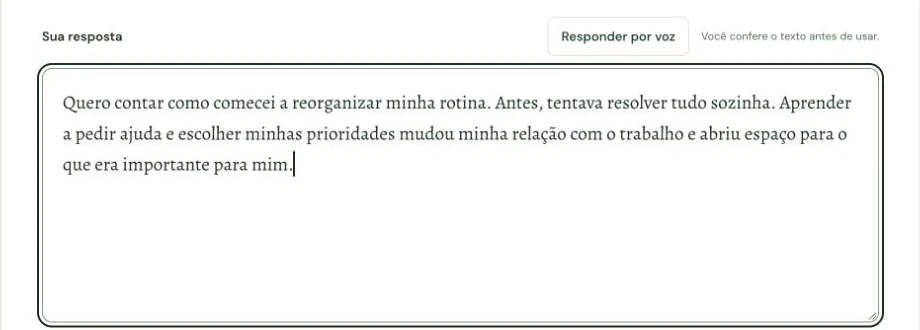
Escreva com detalhes concretos
Conte o que aconteceu, como você agiu, o que aprendeu e quais exemplos ajudam a explicar sua ideia. Se não lembrar uma data ou um nome, diga que não tem certeza. Não complete lacunas inventando fatos.
Responda no campo Sua resposta e use Guardar e continuar. Algumas etapas mostram Guardar e preparar perguntas de contexto ou Guardar este detalhe. Respeite o contador de caracteres; se ultrapassar o limite, reduza a resposta antes de continuar.
Decida o uso de cada resposta
| Opção | Como utilizar |
|---|---|
| Pode entrar no livro | Quando você autoriza usar o conteúdo na composição. |
| Não colocar no livro | Para registrar algo que não deve integrar o manuscrito. |
| Aguardar autorização | Quando o conteúdo depende de uma autorização ainda não obtida. |
Essas opções controlam o uso na composição. Elas não tornam uma resposta pública nem apagam o registro da conta. Se mudar a autorização depois de gerar um capítulo, confira também o texto já criado e retire manualmente o que não deve permanecer.
Complete o contexto e gere o capítulo
Responda às perguntas de aprofundamento que aparecerem. Nelas, Não sei responder esta permite pular o que você não sabe. Se identificar repetição, use Essa pergunta parece repetida, quando disponível.
Depois da conferência do material, selecione Gerar meu capítulo. Se faltar um esclarecimento, a plataforma indicará a resposta pendente. Aguarde a conclusão para ler o resultado.
Responda por voz e confira a transcrição
Nas entrevistas dos capítulos, você pode gravar sua resposta. O áudio é transformado em texto para sua conferência antes de entrar na resposta.
Grave um trecho
- Na pergunta desejada, selecione Responder por voz.
- Autorize o uso do microfone no navegador, se solicitado. Use um ambiente silencioso e faça primeiro um teste curto.
- Fale com calma. Cada gravação tem limite de cinco minutos; para uma resposta maior, divida em trechos.
- Selecione Parar gravação. Aguarde o aviso de transcrição pronta.
- Leia Texto da gravação e corrija nomes, datas e palavras reconhecidas incorretamente.
- Se a resposta estiver vazia, selecione Usar esta transcrição. Se já houver texto, escolha Acrescentar à resposta ou Substituir o texto, conforme sua intenção.
- Confira a resposta completa e selecione Guardar e continuar ou o botão de guardar apresentado na etapa.
Aplicar a transcrição ao campo ainda não salva a resposta na conta. O salvamento acontece quando você usa a ação de guardar e recebe a confirmação.
Acrescente mais de uma gravação
Depois de aplicar um trecho, você pode gravar outro e acrescentá-lo à mesma resposta. Antes de substituir um texto existente, confira se deseja perder aquele conteúdo do campo. Copie-o primeiro se precisar preservá-lo.
Evite trocar de capítulo ou sair durante a gravação. Se precisar interromper, pare o áudio e confira as opções de recuperação.
Se a gravação ou a transcrição falhar
Use Baixar gravação para guardar uma cópia no dispositivo e Tentar transcrever novamente, quando disponível. Ao voltar ao mesmo navegador, uma cópia preservada pode aparecer com Retomar gravação ou Baixar gravação recuperada.
Se o microfone não abrir, confira a permissão do site e do dispositivo. Você pode continuar por texto. Se houver aviso de falha na cópia local, mantenha a página aberta e baixe o áudio antes de sair. Só descarte uma gravação depois de preservar o que deseja manter.
Revise e edite o capítulo gerado
Quando o capítulo ganhar forma, leia o texto inteiro. Confira se os fatos, a sequência, os exemplos e a maneira de escrever representam o que você quis contar. A IA pode interpretar mal uma resposta ou produzir imprecisões.
Faça alterações diretamente
Selecione Editar manualmente. Você pode corrigir palavras, cortar repetições, acrescentar informações e reorganizar os parágrafos. Use Guardar edição e aguarde o estado Tudo guardado.
Observe o aviso Alterações por guardar. Antes de sair da edição ou trocar de tela, guarde o que deseja manter. O tamanho deve acompanhar a matéria do capítulo; não é necessário acrescentar texto apenas para atingir uma contagem de palavras.
Se aparecer o controle Tamanho do texto, use os botões de aumentar ou diminuir para ajustar a leitura na tela. Esse ajuste não reescreve o conteúdo do capítulo.
Peça uma edição assistida
Abra Ajustar capítulo para ver as opções disponíveis, como aprofundar uma parte, acrescentar uma história, mudar informações, ajustar o tamanho, mudar o tom, criar outra conclusão ou solicitar uma nova versão.
Há uma edição assistida disponível por seção no fluxo atual. Use o aviso da tela para acompanhar esse limite. Quando ela já tiver sido usada, você pode continuar editando manualmente antes de finalizar. Escolha o pedido depois de ler o capítulo e identificar o ajuste mais importante.
Quando aparecer Editar com ajuda, você pode selecionar um trecho e usar Pedir alteração. Descreva o que deseja, compare a sugestão com o original e aplique somente depois de conferir. Se a opção permitir vários trechos, leia o aviso sobre como eles serão reunidos ou substituídos.
Confira respostas e autorizações
Rever respostas da entrevista abre as fontes do capítulo. Alterar uma resposta não significa que o texto gerado foi reescrito automaticamente. Se houver aviso de conferência, ajuste o capítulo e use Conferi o texto e as autorizações depois de verificar o resultado.
Resolva também os pontos de revisão gramatical indicados. A conferência automática ajuda, mas sua leitura continua necessária. Não finalize enquanto houver informação errada, conteúdo sem autorização ou edições pendentes de salvamento.
Finalize as seções e baixe o manuscrito
O percurso avança com a finalização explícita de cada seção. Guardar uma alteração conserva o trabalho em andamento; finalizar encerra a edição e libera a próxima etapa.
Confira antes de finalizar
- Li todo o texto e corrigi nomes, datas e fatos.
- Conferi se o tom representa minha voz e se os exemplos estão corretos.
- Retirei conteúdo privado ou que ainda depende de autorização.
- Guardei as alterações e resolvi os avisos de conferência.
- Estou pronto para encerrar a edição desta seção na plataforma.
Selecione Finalizar e continuar. Leia a confirmação. Não, continuar editando mantém a seção aberta. Sim, finalizar encerra a edição, inicia o download e leva à próxima etapa.
A finalização bloqueia novas edições na plataforma. Você poderá ler o conteúdo e baixar o arquivo novamente. Para modificar uma cópia já exportada, use um editor compatível com Word; essa alteração não volta automaticamente para o Plano Autor.
Baixe novamente quando precisar
| Material | Onde encontrar |
|---|---|
| Dedicatória, introdução e sumário finalizados | Em Preparação, abra Baixar seções finalizadas. |
| Um capítulo finalizado | Abra o capítulo e selecione Baixar capítulo. |
| O manuscrito completo | Depois de concluir todos os capítulos, em Meu livro, selecione Baixar meu livro em DOCX. |
O formato DOCX é um arquivo editável compatível com Microsoft Word e outros editores. Confira a pasta de downloads e abra o arquivo para verificar o conteúdo recebido. Se o download falhar, tente novamente pela opção disponível na seção finalizada.
O que fazer com o arquivo
Guarde uma cópia em um local de sua escolha. Você poderá continuar a preparação editorial fora da plataforma. A exportação do manuscrito não publica o livro, não o coloca à venda e não substitui revisão editorial, diagramação ou preparação para impressão.
Planos e confirmação da compra
Os pacotes definem a quantidade máxima de capítulos e o período de acesso. O cadastro identifica sua conta; a confirmação da compra libera o projeto quando a contratação estiver disponível.
Confira a oferta antes de contratar
| Pacote | Capítulos | Valor à vista | Acesso |
|---|---|---|---|
| Essencial | Até 5 | R$ 219,00 | 6 meses |
| Completo | Até 10 | R$ 379,00 | 6 meses |
| Premium | Até 15 | R$ 549,00 | 6 meses |
Os valores acima correspondem à oferta definida para esta edição. Os pacotes preveem compra única, sem assinatura, com escrita guiada e download dos capítulos em Word. Confira sempre a oferta e as condições exibidas no checkout antes de pagar. O parcelamento pode ter juros; observe o valor de cada parcela e o total final.
Se o botão mostrar “Checkout em preparação”, a compra ainda não está disponível. Aguarde a liberação da contratação. Esta edição do manual não confirma a ativação do checkout nem um pagamento realizado.
Quando o checkout estiver disponível
- Na página Seu livro, escolha o pacote.
- Crie sua conta ou entre na conta que utilizará para escrever o livro.
- Confira pacote, valor, forma de pagamento e condições no Mercado Pago.
- Conclua o pagamento e retorne à plataforma.
- Aguarde a confirmação. Depois da aprovação, o fluxo libera o projeto automaticamente.
Se aparecer Aguardando a confirmação do pagamento, a aprovação ainda não foi recebida. Pix e boleto podem exigir espera. Use Conferir meu acesso para consultar novamente. Se aparecer Ainda não conseguimos confirmar esta compra, não faça outro pagamento apenas para tentar liberar o livro; confira o status e procure a equipe pelo canal da sua contratação.
O período previsto é de seis meses a partir da confirmação do pagamento. Guarde seus arquivos antes do fim do acesso. Os pacotes não estabelecem uma quantidade fixa de páginas nem garantem publicação ou resultado comercial.
Cuide dos seus dados e materiais
Use Meus dados para baixar uma cópia das informações da sua conta e tratar pedidos de privacidade. O acesso a essa área continua disponível depois de finalizar capítulos ou encerrar o acesso à escrita.
Baixe uma cópia dos seus dados
- Entre na sua conta e abra Meus dados.
- Em Uma cópia dos seus dados, selecione Baixar meus dados.
- Aguarde a preparação e confira o arquivo ZIP nos downloads do navegador.
A cópia inclui cadastro, respostas, textos, histórico de pedidos e a versão atual do planejamento e dos capítulos. Para solicitar áudios, arquivos, versões anteriores ou informações completas sobre o uso dos dados, envie um pedido na mesma página.
Baixar meus dados e baixar o manuscrito são ações diferentes. Para obter o livro em Word, use os downloads de seções ou o botão de DOCX em Meu livro.
Envie e acompanhe um pedido de privacidade
Em Novo pedido, escolha o assunto e descreva o que deseja. Você pode pedir acesso, correção, exclusão, portabilidade ou esclarecimentos sobre o uso dos dados. Acompanhe Meus pedidos e leia a resposta da equipe. Se o status for Aguardando sua resposta, abra o pedido para fornecer as informações solicitadas.
Para assuntos de privacidade, inclusive se não conseguir entrar, use privacidade@planoautor.com.br. Consulte também a Política de Privacidade e os Termos de uso.
Remova cópias locais com cuidado
Em Cópias neste navegador, Apagar cópias de recuperação remove rascunhos e áudios locais da sua conta naquele navegador. Salve o que deseja manter e feche as outras abas de escrita antes de confirmar. O conteúdo ainda não salvo pode ser perdido. Essa ação não apaga os textos já guardados na conta.
Se aparecer uma data em Materiais de serviços encerrados, observe o prazo informado e baixe o que deseja conservar. Em um dispositivo compartilhado, finalize o uso com Sair. Evite enviar senhas, links de recuperação ou conteúdo privado do livro em pedidos de ajuda.
Resolva os problemas mais comuns
O botão de continuar está indisponível
Confira se respondeu ao que foi solicitado e se o texto está dentro do limite de caracteres. Nas perguntas de decisão, selecione uma opção. Aguarde operações em andamento e leia a explicação próxima ao botão. Em perguntas de contexto, use Não sei responder esta se essa opção estiver disponível.
Minha resposta não foi guardada
Mantenha a página aberta. Copie o texto ou baixe o rascunho, confira a conexão e tente guardar novamente. Espere a confirmação antes de sair. Se a sessão tiver expirado, preserve o texto antes de entrar novamente.
Há uma versão mais recente em outra aba
Copie a alteração que deseja preservar. Pare de editar as outras abas, recarregue a tela indicada e compare a versão atual com sua cópia. A plataforma pode impedir que uma versão antiga substitua um trabalho mais recente.
Não consigo avançar para outro capítulo
Confira se o capítulo anterior foi finalizado. O percurso pode abrir automaticamente o capítulo pendente. Se houver áudio ou transcrição em andamento, termine a conferência e guarde a resposta, ou baixe a gravação antes de descartá-la.
O texto ficou carregando ou não foi gerado
Leia o aviso apresentado e confira sua conexão. Evite vários cliques enquanto houver processamento. Se a plataforma informar falha, preserve suas respostas e use a opção de tentar novamente. Repetir o pedido não exige refazer toda a entrevista.
Não consigo mais editar uma seção
Confira se ela já foi finalizada. Nesse estado, o conteúdo fica disponível para leitura e download. Se apenas a edição assistida foi utilizada, a edição manual continua disponível enquanto a seção estiver aberta.
O arquivo não apareceu nos downloads
Confira a pasta de downloads e os avisos do navegador. Baixe novamente pela seção finalizada. Para obter o livro inteiro, verifique se todos os capítulos foram concluídos. Se o arquivo vier incompleto ou não abrir, faça um novo download.
Preciso pedir ajuda
Se aparecer Algo não funcionou, selecione essa opção, descreva o problema e use Enviar relato. O registro leva à equipe a identificação da tela.
Você também pode procurar o canal indicado no convite ou contratação. Informe o e-mail da conta, a etapa, o horário, o texto do erro e o que tentou fazer. Um print dos controles e do aviso ajuda; recorte o conteúdo privado. Para pagamentos, informe o pedido ou comprovante pelo atendimento apropriado, sem enviar dados completos de cartão.
Consulte dúvidas e organize sua rotina
Preciso ter um livro pronto para começar
Não. Você pode partir de uma história, uma experiência, um método ou um conhecimento. As perguntas ajudam a reunir material para o manuscrito.
Posso parar e continuar depois
Sim. Use a ação de guardar e espere a confirmação. Ao voltar à mesma conta, Meu livro indica o próximo ponto pendente. Para mudar de dispositivo, confirme antes que o conteúdo foi salvo na conta; rascunhos locais ficam no navegador de origem.
Meu livro fica público quando começo a escrever
O espaço de autoria exige login. Suas respostas e livros não passam a integrar as páginas públicas ou os buscadores por você começar um projeto. Publicar o manuscrito exige outras decisões e etapas.
A demonstração Ver nascer salva meu livro
Não. Ver nascer, na página inicial, é uma amostra pública que pode ser usada sem conta. O resultado não é adicionado a um livro salvo. Para conservar a passagem, copie-a enquanto a experiência estiver aberta. Evite dados sensíveis nessa demonstração.
A IA pode acrescentar algo que eu não contei
Ela pode cometer erros e interpretar o material de forma inadequada. Confira os fatos, remova o que não corresponde à sua experiência e revise as fontes antes de finalizar. Não trate uma sugestão como confirmação de um fato.
O pacote inclui publicação ou acompanhamento individual
Os pacotes apresentados neste manual cobrem o percurso da plataforma e os downloads indicados. Publicação, preparação editorial adicional e acompanhamento individual dependem da oferta ou de contratação específica. Consulte as condições recebidas antes de contar com esses serviços.
Uma rotina simples para escrever
- Abra Meu livro e retome o ponto indicado.
- Responda com exemplos concretos; se usar voz, revise a transcrição.
- Confira a autorização de uso e guarde a resposta.
- Leia os textos propostos e faça os ajustes necessários.
- Finalize apenas quando estiver satisfeito e confira o arquivo baixado.
Antes de encerrar a sessão: confira se tudo foi guardado, preserve áudios pendentes e guarde os arquivos baixados. Se o dispositivo for compartilhado, selecione Sair.